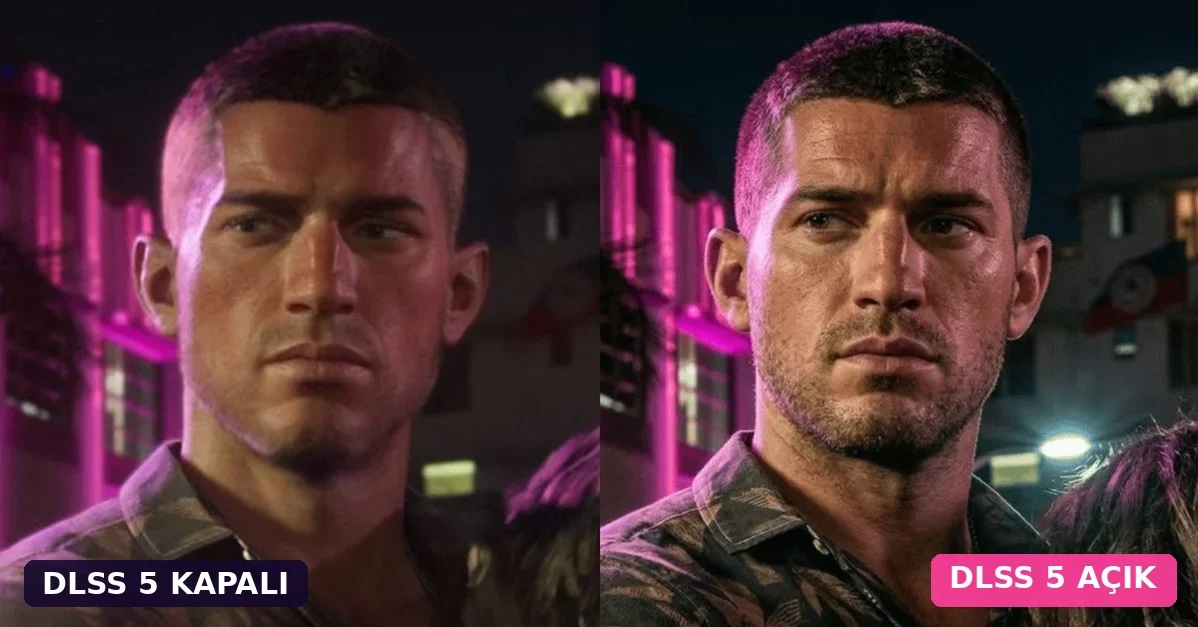
GTA 6 60 FPS Nasıl Oynanır? PS5 ve Xbox'ta Capture Card, Kare Üretimi ve DLSS 5 Rehberi
GTA 6 60 FPS mümkün mü? Kısa cevap: konsolda hayır, ama ekranınızda evet. GTA 6, PS5, PS5 Pro, Xbox Series X ve Xbox Series S'te hangi sürümü oynarsanız oynayın 30 FPS çalışıyor ve oyunda 60 FPS modu bulunmuyor. Yine de bir capture card ve güçlü bir ekran kartına sahip Windows bilgisayarla görüntüyü PC monitörünüzde 60 ya da 120 FPS akıcılığında izleyebilirsiniz. Bu rehberde yöntemi bir mod kurulumu gibi adım adım anlatıyoruz: hangi donanım gerekiyor, hangi programlar kullanılıyor, ayarlar nasıl yapılıyor ve DLSS 5 deneylerinde neler oluyor.
GTA 6 PS5 ve Xbox'ta Kaç FPS Çalışıyor?
GTA 6 tüm güncel konsollarda 30 FPS ile çalışıyor. PS5 Pro'nun daha güçlü donanımı bile bu sınırı değiştirmiyor; oyunun ayarlarında performans ya da 60 FPS modu yok.
Platform | Oyun içi kare hızı | 60 FPS modu | Capture card + PC ile ekranda |
|---|---|---|---|
PlayStation 5 | 30 FPS | Yok | 60 / 120 FPS |
PlayStation 5 Pro | 30 FPS | Yok | 60 / 120 FPS |
Xbox Series X | 30 FPS | Yok | 60 / 120 FPS |
Xbox Series S | 30 FPS | Yok | 60 / 120 FPS |
Tablonun son sütunu önemli: 60 ve 120 FPS değerleri oyunun kendisine değil, PC'de işlenip monitörde gösterilen görüntüye ait. Konsol ve oyun 30 FPS üretmeye devam eder.
Capture Card ile GTA 6 Nasıl 60 FPS Olur?
Yöntemin mantığı basit. Capture card, konsolun HDMI görüntüsünü bilgisayara aktarır. Bilgisayardaki ekran kartı, gerçek iki kare arasına yapay zekâ ile yeni kareler ekler. Buna kare üretimi (frame generation) denir.
Her gerçek kareye 1 ara kare eklenirse görüntü 60 FPS olur.
Her gerçek kareye 3 ara kare eklenirse görüntü 120 FPS olur.
Konsolda ya da oyunda hiçbir şey değişmez; hile, yazılım yaması veya sistem müdahalesi yoktur. Sadece oyunu TV yerine PC monitöründen oynarsınız. Programlar oyunun hareket verisine erişemediği için hareketi yalnızca görüntüye bakarak tahmin eder. Bu yüzden sonuç, PC oyunlarındaki yerleşik kare üretimi kadar kusursuz olmaz.
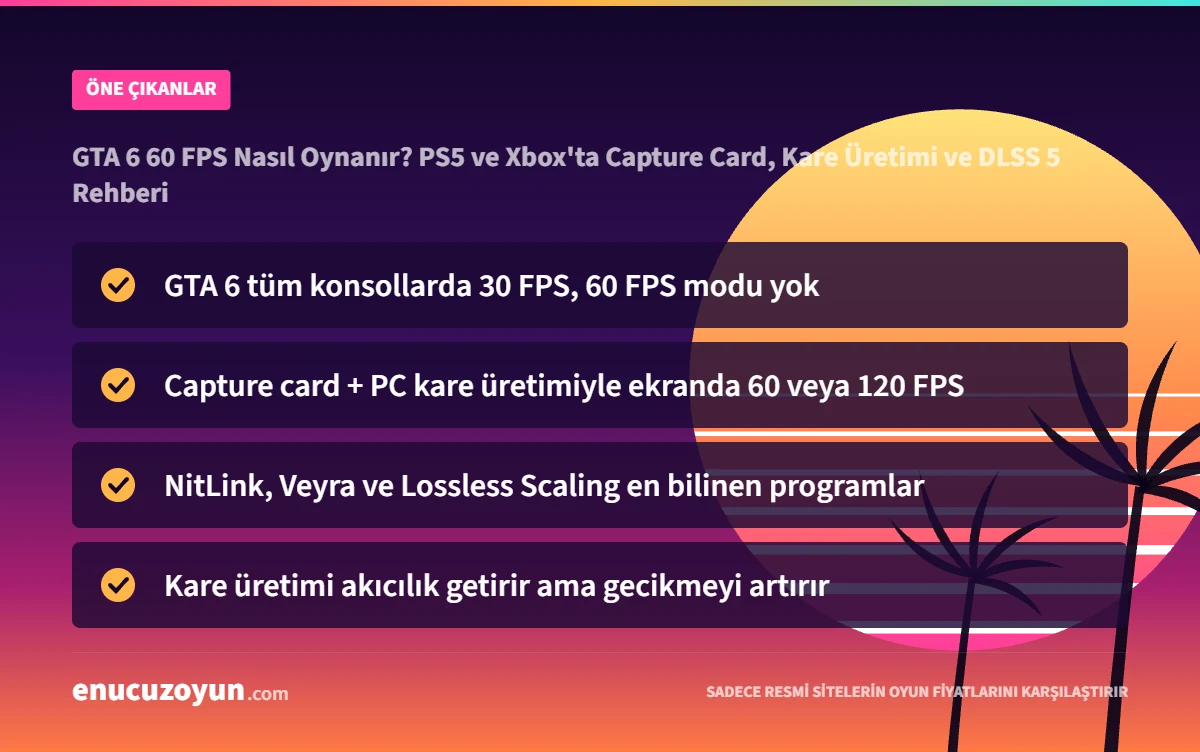
GTA 6 60 FPS rehberinde öne çıkanlar
Gerekenler: Donanım ve Programlar
Donanım listesi
GTA 6 yüklü bir PS5, PS5 Pro, Xbox Series X ya da Xbox Series S
Bir capture card: Elgato 4K X, 4K S ya da 4K Pro gibi 4K görüntü alabilen bir model
Ayrı (harici) ekran kartı olan bir Windows bilgisayar
60 Hz ya da üzeri bir PC monitörü (120 FPS için 120 Hz)
Konsoldan capture card'a bir HDMI kablosu
4K X kullanacaksanız USB 3.2 Gen 2 (10 Gbps) port; daha yavaş portlarda görüntü daha düşük çözünürlükte alınır
Kare üretimi programları
Program | Ücret | Ekran kartı | İşletim sistemi | Öne çıkan özellik |
|---|---|---|---|---|
NitLink | Steam'de ücretli (GitHub'da kare üretimsiz ücretsiz sürüm) | NVIDIA RTX 3080 ve üzeri önerilir | Windows 10 / 11 | Capture görüntüleyici ve kare üretimi tek programda |
Veyra | Ücretsiz, açık kaynak | NVIDIA veya AMD (NVIDIA VFG: RTX 40 ve 50 serisi) | Windows 11 | 2X ile 60 FPS, 4X ile 120 FPS |
Lossless Scaling | Steam'de ücretli | NVIDIA, AMD veya Intel | Windows 10 / 11 | Her pencereye kare üretimi; OBS Studio gibi bir görüntüleyiciyle kullanılır |
Aynı anda yalnızca bir program capture card'ı kullanabilir. Başlamadan önce Elgato Studio ve diğer kayıt programlarını kapatın.
Adım Adım Kurulum: Konsol ve Capture Card
PS5 veya PS5 Pro'da HDCP'yi kapatın: Ayarlar > Sistem > HDMI yolunu izleyip HDCP'yi Etkinleştir seçeneğini kapatın. Kapatmazsanız capture card siyah ekran gösterir.
HDMI kablosunu konsoldan capture card'ın HDMI In girişine takın.
Capture card'ı bilgisayara bağlayın. 4K X ve 4K S kutudan çıkan USB-C kabloyla, 4K Pro ise anakarttaki PCIe yuvasıyla bağlanır.
Kullanacağınız programı seçin ve aşağıdaki kurulum adımlarından birini uygulayın.
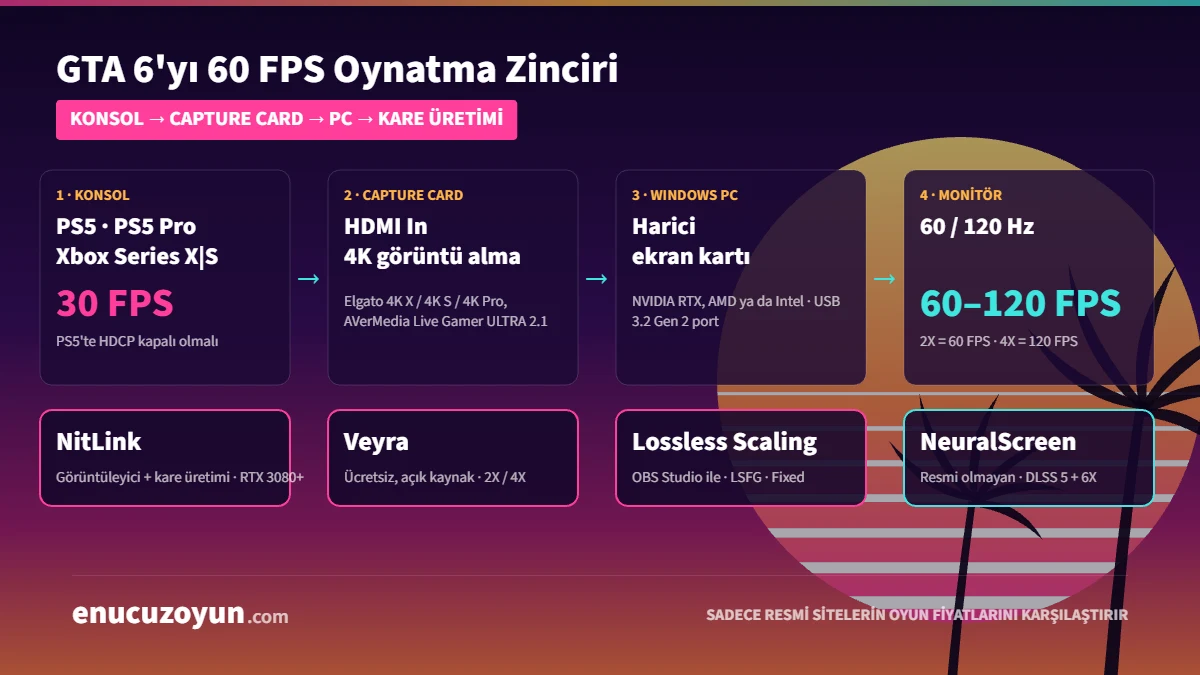
Kurulum zinciri: konsol, capture card, PC ve kare üretimi programları. Görsel: enucuzoyun.com
NitLink ile GTA 6 60 FPS Kurulumu
NitLink'i Steam'den alıp açın; konsol görüntüsü ekrana gelir.
Birden fazla capture cihazınız varsa F1'e basıp capture card'ınızı seçin.
F1 menüsünden Frame generation bölümünü açıp etkinleştirin.
Frame rate değerini 30 yapın.
Motor seçin: varsayılan NitLink FG (Compatibility); uyumlu NVIDIA kartlarda NitLink FG (NVIDIA RTX).
Tam ekran için F11'e basın.
VRR desteği olmayan monitörde yırtılma görürseniz Alt + V ile VSync'i açın.
İpucu: Mini harita ya da altyazılarda bulaşma görürseniz NitLink'te bu alanların üzerine maske çizebilirsiniz. Maskeler oyuna özel kaydedilir.
Veyra ile 60 ve 120 FPS Kurulumu
GitHub sürümler sayfasından NVIDIA veya AMD paketini indirin, ZIP dosyasını yeni bir klasöre çıkarın ve veyra_qml_ui.exe dosyasını çalıştırın.
Home ekranında Capture card seçin.
Video input device altında capture card'ınızı seçin; çözünürlüğü 3840x2160, kare hızını 60, piksel biçimini NV12 yapın.
Audio input altında yine capture card'ı seçip bağlanın. Başka bir şeyi değiştirmeden önce görüntü ve sesin geldiğini kontrol edin.
Professional > List yolundan Frame generation sekmesini açın.
Remove duplicate frames seçeneğini açıp 60→30 değerini seçin.
Kare üretimi seçeneğini belirleyin; NVIDIA VFG GeForce RTX 40 ve 50 serisinde çalışır.
Multiplier değerini 60 FPS için 2X, 120 FPS için 4X yapın.
Tam ekran için görüntüye çift tıklayın ya da F11'e basın.
Lossless Scaling ve OBS Studio ile Kurulum
Lossless Scaling'i Steam'den alın.
OBS Studio'da Sources altına bir Video Capture Device kaynağı ekleyip capture card'ınızı seçin.
Settings > Video menüsünde Common FPS Values değerini 30 yapın.
Önizlemeye sağ tıklayıp PC monitöründe tam ekran projektör açın.
Lossless Scaling'de kare üretimini LSFG, modu Fixed yapın. Çarpanı 60 FPS için 2, 120 FPS için 4 seçin. Ölçeklemeyi (scaling) kapalı bırakın.
Scale düğmesine basın ve geri sayım bitmeden projektör penceresine geçin.
DLSS 5 ile GTA 6: NeuralScreen Deneyi Ne Gösteriyor?
Aynı mantığı en uç noktaya taşıyan bir deney de var. GameGPU, PS5 Pro'yu AVerMedia Live Gamer ULTRA 2.1 capture card ile AMD Ryzen 7 9800X3D işlemcili ve GeForce RTX 5090 ekran kartlı bir bilgisayara bağladı. Konsol görüntüsü OBS Studio'ya alındı; resmi olmayan NeuralScreen uygulaması görüntüye gerçek zamanlı olarak DLSS 5 uyguladı, DLSS 4.5 6X kare üretimi de her gerçek kareye beş yapay kare ekledi.
4K çıktıda ekrandaki kare hızı 262-280 FPS arasında kaldı, zaman zaman 286 FPS'i gördü.
DLSS 5 açıkken RTX 5090 yüzde 62-75 yükte çalıştı ve 305-368 W güç çekti.
DLSS 5, ışığı, yansımaları, saçları ve Lucia'nın yüzünü belirgin biçimde değiştirdi. Bu yüzden sonuç tartışmalı: bazı oyuncular daha gerçekçi buluyor, bazıları ise Rockstar'ın görsel tarzının bozulduğunu düşünüyor.
Bu yöntem yayıncılar arasında da yayılıyor. Örneğin Türk yayıncı Mithrain, Kick'teki GTA 6 yayınını "VICE CITY | 60 FPS | DLSS 5" başlığıyla bu şekilde yapıyor. Yayını kick.com/mithrain adresinden izleyerek sonucu kendiniz görebilirsiniz.
Unutmayın: PS5 Pro oyunu bu deneyde de 30 FPS işliyor. Yüksek değerler yalnızca PC'de işlenen görüntüye ait ve NeuralScreen resmi bir NVIDIA ya da Rockstar aracı değil.
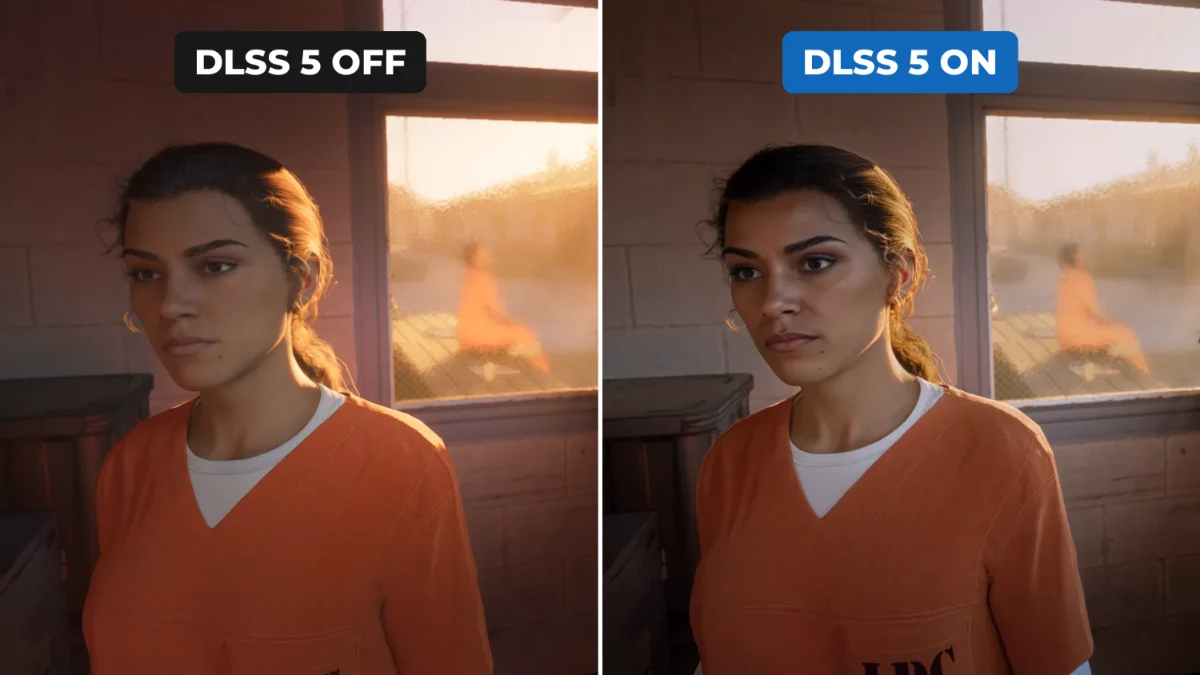
PS5 Pro görüntüsünde DLSS 5 kapalı ve açık: NeuralScreen deneyi. Görsel: GameGPU · TweakTown
Gecikme ve Görüntü Kalitesi: Bilmeniz Gerekenler
Giriş gecikmesi artar: Görüntü capture card'dan ve programdan geçtiği, program da bir sonraki kareyi beklediği için PC'deki görüntü konsolun biraz gerisinde kalır. Kare üretimi akıcılığı artırır ama tepki süresini iyileştirmez.
Hızlı kamera hareketlerinde bulaşma görülebilir; programlar oyunun hareket verisine sahip değildir.
TV'ye giden görüntü etkilenmez: Capture card'ın HDMI Out çıkışından TV'ye giden görüntü orijinal 30 FPS kalır.
Kayıt ve yayın: NitLink ve Veyra'da kayıt özelliği var. Yayın için program penceresini OBS Studio'ya kaynak olarak ekleyebilirsiniz.
Hepsi PC'de çalışır: Kare üretimi bilgisayarın ekran kartında yapılır; güçsüz bir kartla sonuç tatmin edici olmayabilir.
GTA 6'yı En Ucuza Nereden Alabilirsiniz?
GTA 6 şu an PlayStation Store ve Microsoft Store'da satışta. Türkiye fiyatları kur ve kampanyalarla sık değiştiği için burada sabit bir rakam vermiyoruz. GTA 6 fiyatı, GTA 6 PS5 fiyatı ve sürüm farkları için GTA 6 en ucuz fiyat sayfamızdan resmi mağazaların güncel fiyatlarını yan yana görebilir, fiyat düştüğünde haberdar olabilirsiniz. Benzer yapımlar için aksiyon oyunları listemize de göz atın.
Sıkça Sorulan Sorular
GTA 6 PS5'te 60 FPS çalışıyor mu?
Hayır. GTA 6, PS5 ve PS5 Pro dahil tüm konsollarda 30 FPS çalışıyor ve oyunda 60 FPS modu yok.
GTA 6'yı 60 FPS oynamanın bir yolu var mı?
Konsolun görüntüsünü bir capture card ile Windows bilgisayara aktarıp NitLink, Veyra ya da Lossless Scaling gibi bir kare üretimi programıyla PC monitöründe 60 veya 120 FPS akıcılığında oynayabilirsiniz. Oyun yine 30 FPS çalışır; ara kareleri bilgisayar üretir.
Capture card tek başına FPS'i artırır mı?
Hayır. Capture card yalnızca görüntüyü bilgisayara aktarır. Akıcılığı artıran, bilgisayardaki kare üretimi programıdır.
Bu yöntem ban sebebi olur mu?
Yöntem konsola ya da oyuna müdahale etmez; yalnızca HDMI görüntüsü bilgisayarda işlenir. Yine de resmi olmayan programları kullanırken her zaman güncel kullanım koşullarını kontrol edin.
GTA 6'da DLSS 5 kullanılabilir mi?
Oyunun resmi bir PC sürümü olmadığı için DLSS 5 oyunun içinde çalışmaz. İnternette gördüğünüz DLSS 5'li GTA 6 görüntüleri, NeuralScreen gibi resmi olmayan araçlarla capture card görüntüsünün PC'de işlenmesiyle hazırlanıyor.
Hangi ekran kartı gerekir?
NitLink için NVIDIA RTX 3080 ve üzeri öneriliyor. Veyra'nın NVIDIA VFG motoru RTX 40 ve 50 serisinde çalışıyor. Lossless Scaling ise NVIDIA, AMD ve Intel kartlarda kullanılabiliyor.
Özetle GTA 6'yı konsolda 60 FPS oynamak mümkün değil, ama doğru capture card ve programla ekranınızda çok daha akıcı bir görüntü elde edebilirsiniz. Kurulumdan önce oyunu almadıysanız enucuzoyun.com'da resmi mağazaların GTA 6 fiyatlarını karşılaştırarak en uygun seçeneği bulun.